
科技改變生活 · 科技引領(lǐng)未來(lái)
科技改變生活 · 科技引領(lǐng)未來(lái)


圖片質(zhì)量太高并不是一件好事,可能會(huì)超出個(gè)別平臺(tái)的圖片限制范圍,也會(huì)因?yàn)榇蜷_(kāi)速度較慢并耗費(fèi)更多流量資源從而影響用戶(hù)體驗(yàn)。 最好的方式就是對(duì)圖片進(jìn)行壓縮處理。
今天分享6個(gè)特別好用的圖片壓縮方法給大家,一起來(lái)看看吧!
當(dāng)我們想要對(duì)電腦中的圖片進(jìn)行壓縮的時(shí)候,可以利用功能強(qiáng)大的PPT來(lái)處理。
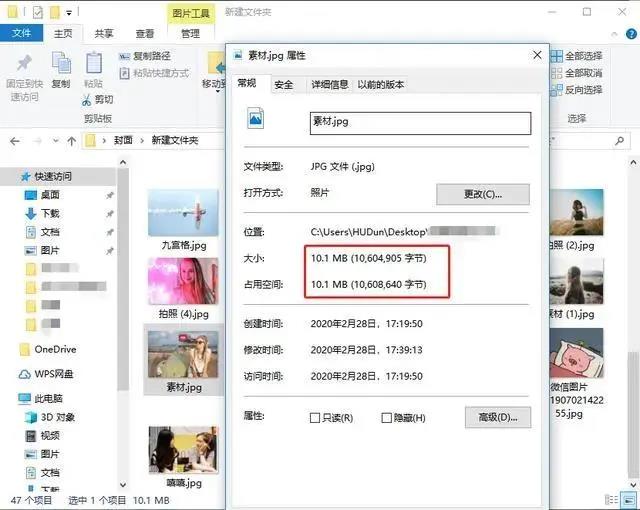
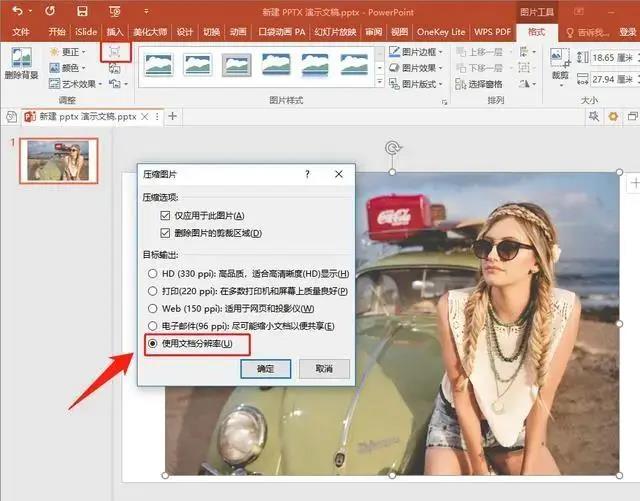
操作說(shuō)明:選擇相應(yīng)的圖片插入PPT中,然后點(diǎn)擊【格式】-【圖片壓縮】
接著在【目標(biāo)輸出】板塊中選擇【使用文檔分辨率】。
點(diǎn)擊選擇以后,把壓縮完的圖片另存為圖片,將其重新保存在電腦中。
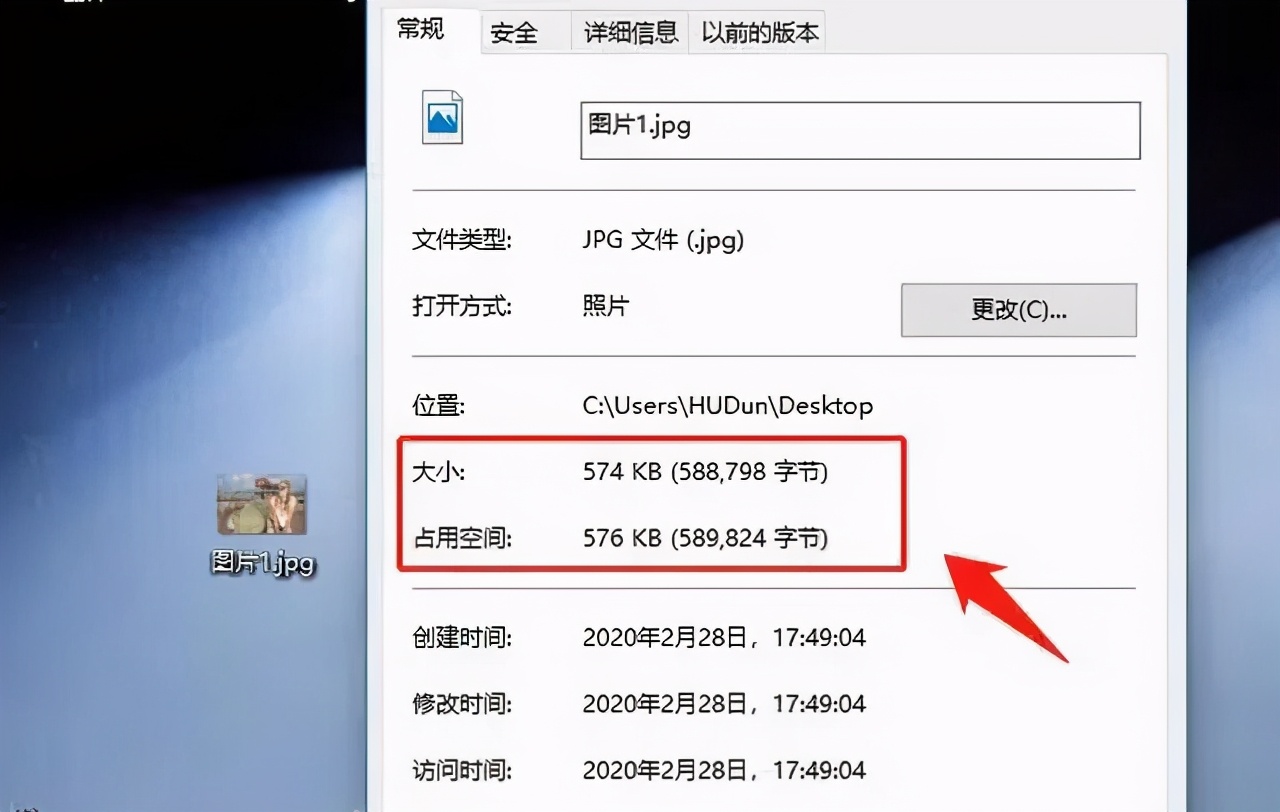
這時(shí)候我們?cè)倏磮D片的體積,是不是小了很多呢~
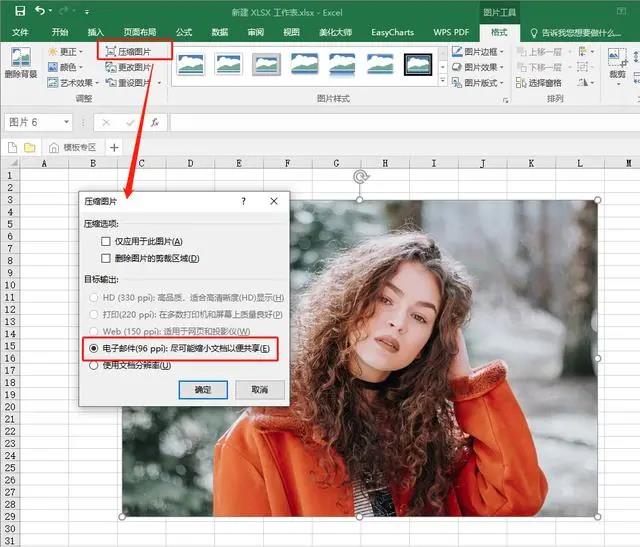
通過(guò)Excel來(lái)壓縮圖片。點(diǎn)擊Excel中的【壓縮圖片】功能,就能快速對(duì)圖片進(jìn)行壓縮了。
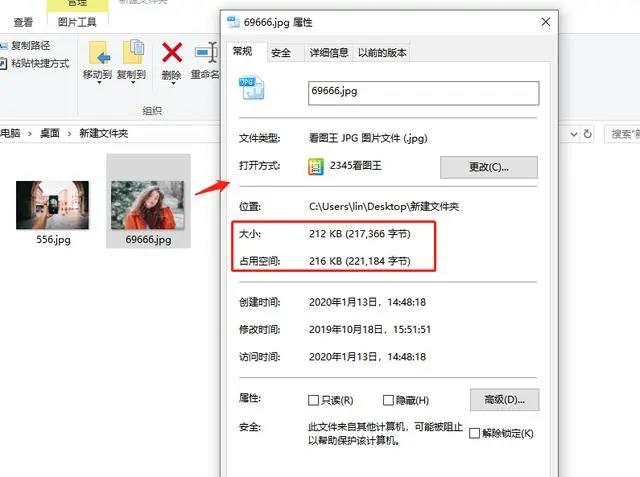
操作說(shuō)明:在Excel中插入一張要進(jìn)行壓縮的圖片,然后選中這張圖片,點(diǎn)擊【格式】-【壓縮圖片】-去掉其他勾勾-只勾選【電子郵件:可能縮小文檔以便共享】即可!
操作說(shuō)明:1、先打開(kāi)圖文混排的Word文檔,單擊圖片—選擇“格式”—“壓縮圖片”
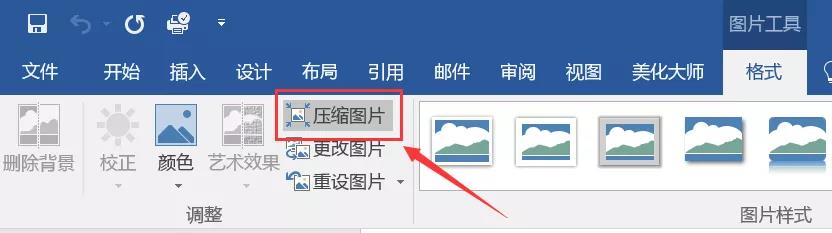
在“圖片”工具欄點(diǎn)擊“壓縮圖片”按鈕。
2、在彈出“壓縮圖片”窗口時(shí),你可以根據(jù)實(shí)際需要來(lái)指定是壓縮文檔中所選定的圖片還是壓縮文檔中所有的圖片,將“壓縮圖片”復(fù)選框勾選,然后點(diǎn)擊“確定”按鈕即可。
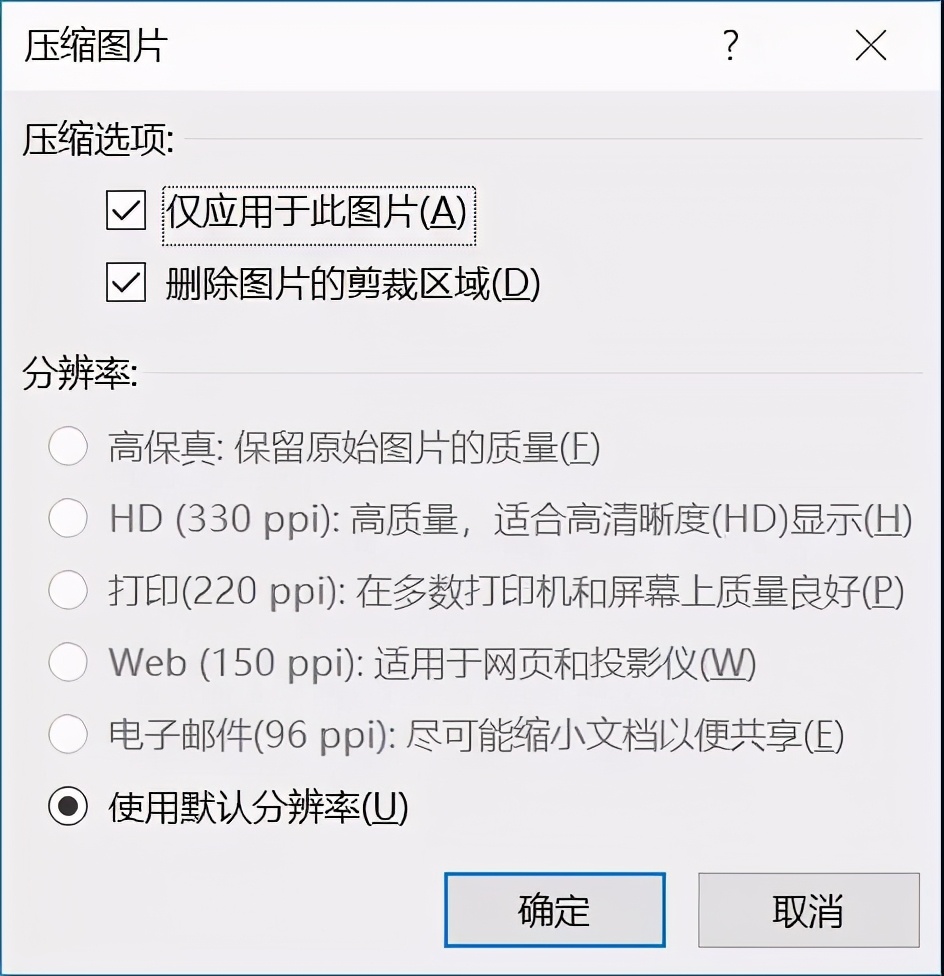
注意:在“文件”菜單的“打開(kāi)”或“另存為”對(duì)話(huà)框中,選擇“工具”→“壓縮圖片”命令也可以打開(kāi)“壓縮圖片”窗口;另外支持混排文檔圖片壓縮的還有Excel和PowerPoint。
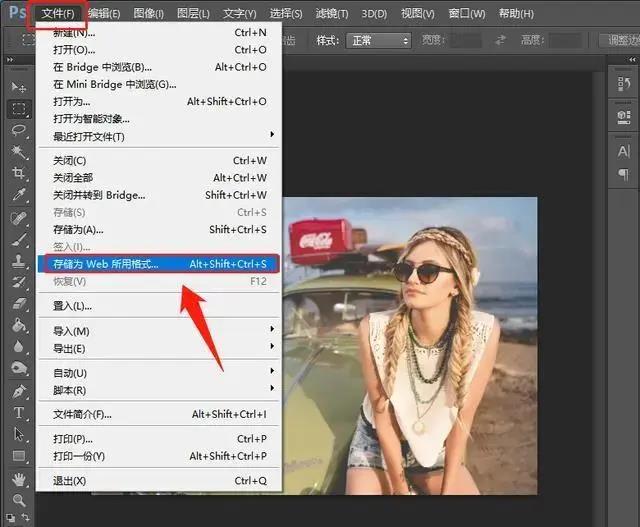
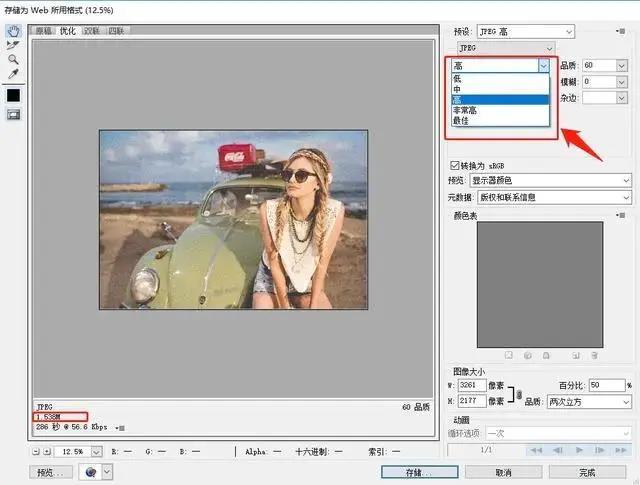
我們都知道PS是一個(gè)非常好用的修圖軟件,但其實(shí)當(dāng)我們想要壓縮圖片的體積時(shí),也是可以幫我們解決的。
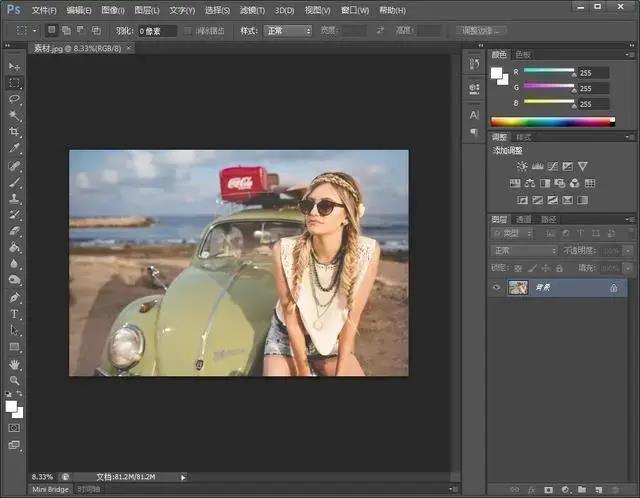
操作說(shuō)明:在PS中打開(kāi)需要壓縮的圖片,點(diǎn)擊【文件】。
接著選擇【儲(chǔ)存為web所用格式】,這時(shí)候我們只需要在界面中根據(jù)自己的需要選擇儲(chǔ)存的圖片質(zhì)量,軟件會(huì)根據(jù)我們選擇的質(zhì)量對(duì)圖片進(jìn)行相應(yīng)的壓縮。
最后再將圖片保存到電腦中就可以了。
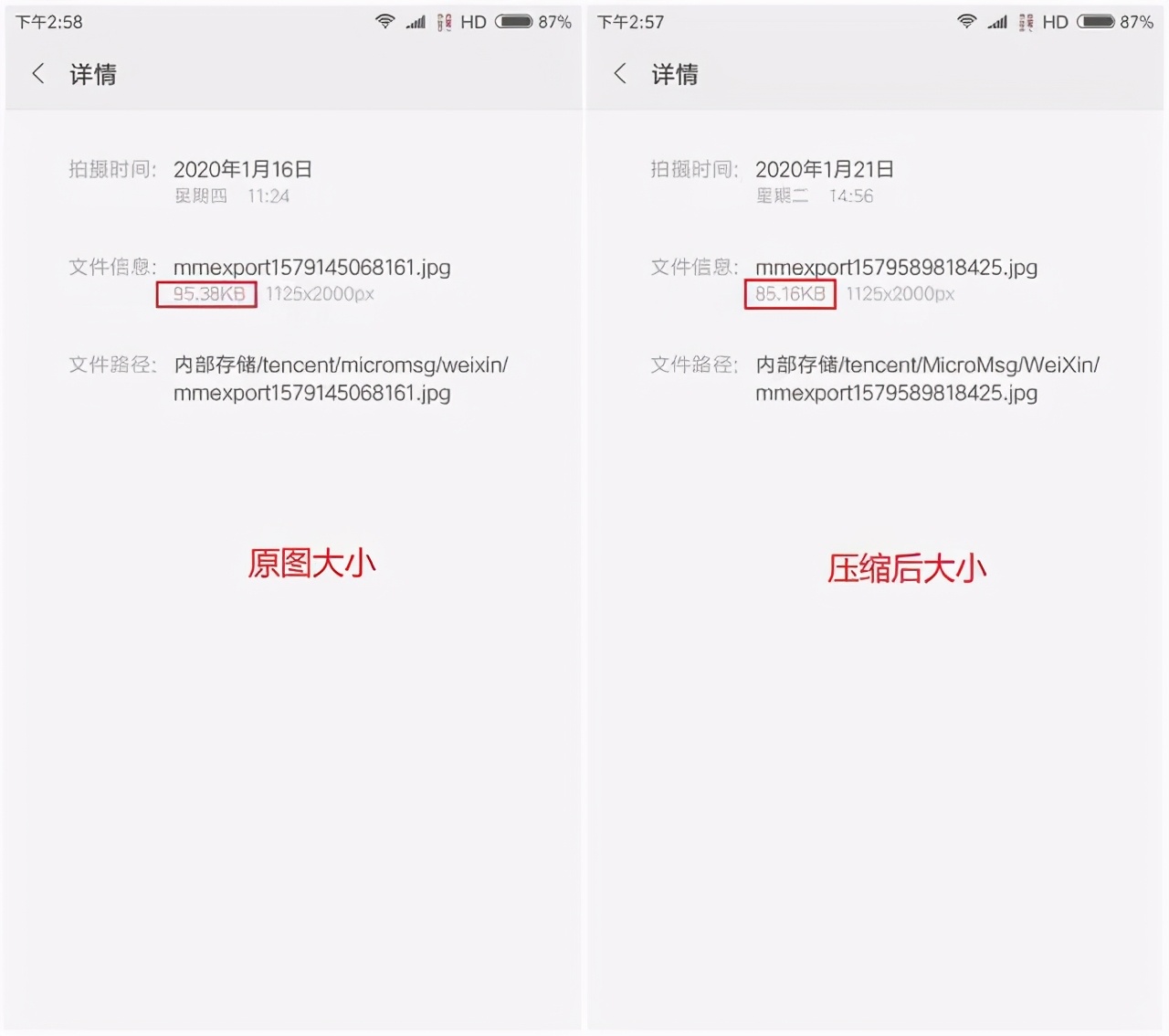
微信也是一個(gè)很好的圖片壓縮工具哦,將要處理的圖片傳到微信上,注意不要選擇“原圖”,然后重新下載下來(lái),圖片就會(huì)被壓縮了。
部分手機(jī)品牌的圖庫(kù)上就帶有圖片壓縮的功能,打開(kāi)圖片后,點(diǎn)擊“圖片信息”,找到“壓縮”按鈕,就可以進(jìn)行圖片壓縮了。

另外,我們還能通過(guò)專(zhuān)業(yè)的壓縮軟件來(lái)壓縮圖片,大家可自行搜索。
以上就是圖片壓縮的一些非常實(shí)用的方法了。有需要的小伙伴快去試試吧!

劉書(shū)華