
科技改變生活 · 科技引領(lǐng)未來
科技改變生活 · 科技引領(lǐng)未來

今天凌晨,蘋果向公眾推出了iOS12首個公測版本(PublicBeta),用戶可以注冊參與「AppleBeta版軟件計劃」更新公測版系統(tǒng)。如果你對新系統(tǒng)更新了哪些功能感興趣,歡迎閱讀我們準(zhǔn)備的《iOS12公測版來了,這17個新功能告訴你「要
今天凌晨,蘋果向公眾推出了 iOS 12 首個公測版本(Public Beta),用戶可以注冊參與「Apple Beta 版軟件計劃」更新公測版系統(tǒng)。如果你對新系統(tǒng)更新了哪些功能感興趣,歡迎閱讀我們準(zhǔn)備的《 iOS 12 公測版來了,這 17 個新功能告訴你「要不要升級」 》。
普通用戶并不推薦將主要設(shè)備升級成測試版系統(tǒng),但如果你有合適的設(shè)備并對嘗試新系統(tǒng)有興趣,那么在刷機之前,請先來看少數(shù)派帶來的升降級教程。
準(zhǔn)備:備份你的 iOS 設(shè)備
可以升級 iOS 11 的設(shè)備均可以升級 iOS 12,包含從 iPhone 5s 以上版本的 iPhone 、iPad mini 2 以上版本的 iPad 和 iPod touch 6。但在升級系統(tǒng)之前,請先確保 iOS 數(shù)據(jù)得到了備份。
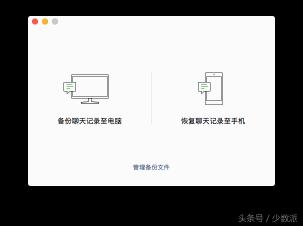
此外,雖然 iTunes 可以保存第三方應(yīng)用數(shù)據(jù),但安全起見,微信聊天記錄等第三方應(yīng)用內(nèi)數(shù)據(jù)請另行備份。
蘋果推薦使用 iTunes 備份,首先打開 iTunes 應(yīng)用,將你的 iOS 設(shè)備連接上電腦。為了穩(wěn)定,推薦使用官方數(shù)據(jù)線進行連接,并不建議使用 Wi-Fi 與 iTunes 連接。
其次,如果你希望備份賬戶密碼、健康和 Homekit 數(shù)據(jù),請勾選「給 iPhone / iPad 備份加密」。之后選擇立即備份,等待備份完成。
備份完成后 打開 iTunes 的「偏好設(shè)置-設(shè)備」,即可查看備份記錄,右鍵點擊可以選擇歸檔,以保證該備份不會被后續(xù)新備份覆蓋。接下來就可以安裝新系統(tǒng)了。
升級 iOS 12 Public Beta
要想下載 iOS 的 Public Beta 版,你需要先加入「Apple Beta 版軟件計劃」。
首先,用 iOS 設(shè)備訪問 「Apple Beta 版軟件計劃」官網(wǎng): https://beta.apple.com。然后選擇「注冊」或「登陸」,輸入你的 Apple ID;如果你是第一次登陸該網(wǎng)站,請先閱讀并同意協(xié)議。
選擇「注冊您的設(shè)備」,點擊下載描述文件。
下載完成后,系統(tǒng)會提示安裝配置描述文件,點擊「允許」。
Apple Watch 用戶還會提示用戶「選取設(shè)備」,選擇 iPhone ,跳轉(zhuǎn)到設(shè)置界面「安裝描述文件」。
輸入手機鎖屏密碼并同意安裝協(xié)議,即可重啟你的 iOS 設(shè)備。
重啟完成后,進入「設(shè)置 - 通用 - 軟件更新」,稍等片刻你就可以看到 Public Beta 版的更新推送,選擇「下載并安裝」即可。
降級回 iOS 11
若是你升級后仍然想要回歸穩(wěn)定版系統(tǒng),可以通過以下方法操作。
將手機恢復(fù)至正式版系統(tǒng)需要下載系統(tǒng)安裝包(.ipsw 文件),你可以選擇在進入恢復(fù)模式后通過 iTunes 自動下載,也可以選擇到一些提供 ipsw 文件的網(wǎng)站(如 ipsw.me 等等)提前將安裝包下載到本地(下載時請注意選擇對應(yīng)機型)。
首先,將 iOS 設(shè)備連接至電腦后,打開 iTunes 應(yīng)用;此后,將 iOS 設(shè)備進入恢復(fù)模式(Recovery Mode):
iPhone X、iPhone 8 或 iPhone 8 Plus:按下再快速松開調(diào)高音量按鈕。按下再快速松開調(diào)低音量按鈕。然后,按住側(cè)邊按鈕,繼續(xù)按住,看到蘋果 Logo 也不要松開,直到看到「連接 iTunes」屏幕;
iPhone 7 或 iPhone 7 Plus:同時按住側(cè)邊按鈕和調(diào)低音量按鈕。繼續(xù)按住,看到蘋果 Logo 也不要松開,直到看到「連接 iTunes」屏幕;
iPhone 6s 及更早機型、iPad 或 iPod touch:同時按住主屏幕按鈕和頂部(或側(cè)邊)按鈕。繼續(xù)按住,看到蘋果 Logo 也不要松開,直到看到「連接 iTunes」屏幕。
接下來,iTunes 會檢測到你有一臺處于恢復(fù)模式的設(shè)備,并詢問你是否要回復(fù)或更新設(shè)備。
如果你已經(jīng)下載好了 ipsw 文件,那么按住 Option 鍵(Windows 為 Shift 鍵)并點擊「恢復(fù)」,選擇下載好的 ipsw 文件;如果沒有,則直接點擊「恢復(fù)」選項。
此時你的手機數(shù)據(jù)將會被全部抹除,系統(tǒng)將恢復(fù)至正式系統(tǒng)。
恢復(fù)完成后,如果你此前在 iOS 11 環(huán)境下通過 iTunes 備份過手機,可以在「從這個備份恢復(fù)」中選擇你此前歸檔的備份文件并選擇恢復(fù),等待恢復(fù)完成;如果沒有,則需要選擇「設(shè)置為新的 iPhone」
如果你在升級過程中遇到其他問題,歡迎在評論中交流討論。

馬楠